> ## Documentation Index
> Fetch the complete documentation index at: https://docs.binderhr.com/llms.txt
> Use this file to discover all available pages before exploring further.
# 회사 정보 설정하기
> 회사 정보를 수정하고 설정할 수 있는 방법을 소개합니다.
## 1. 회사명 및 로고 바꾸기
 좌측 하단에 있는 \[설정] 버튼을 누릅니다.
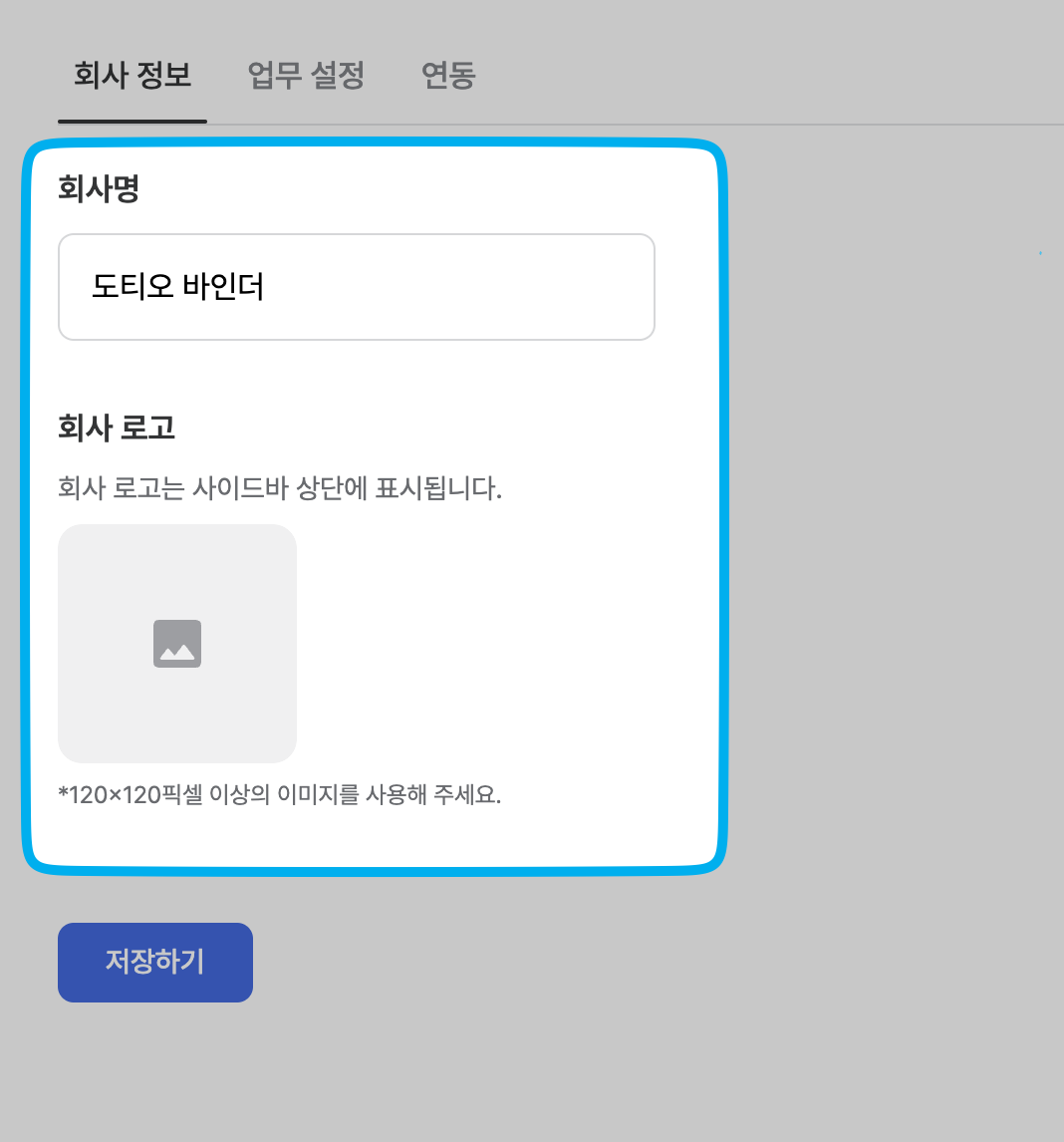
회사명과 회사 로고를 수정한 뒤에 \[저장하기] 버튼을 누르면 회사 정보가 수정됩니다.
신규입사자 혹은 온보딩 담당자에게 알람이 전송될 때 해당 설정에 있는 로고와 회사명으로 발송됩니다.
## 2. 업무 시간 및 알람 채널 설정하기
회사의 업무 시간 설정과 온보딩 이해관계자들에게 메시지가 전달되는 채널을 설정하는 방법을 소개합니다.
### 2.1 출퇴근 시간 설정하기
좌측 하단에 있는 \[설정] 버튼을 누릅니다.
회사명과 회사 로고를 수정한 뒤에 \[저장하기] 버튼을 누르면 회사 정보가 수정됩니다.
신규입사자 혹은 온보딩 담당자에게 알람이 전송될 때 해당 설정에 있는 로고와 회사명으로 발송됩니다.
## 2. 업무 시간 및 알람 채널 설정하기
회사의 업무 시간 설정과 온보딩 이해관계자들에게 메시지가 전달되는 채널을 설정하는 방법을 소개합니다.
### 2.1 출퇴근 시간 설정하기
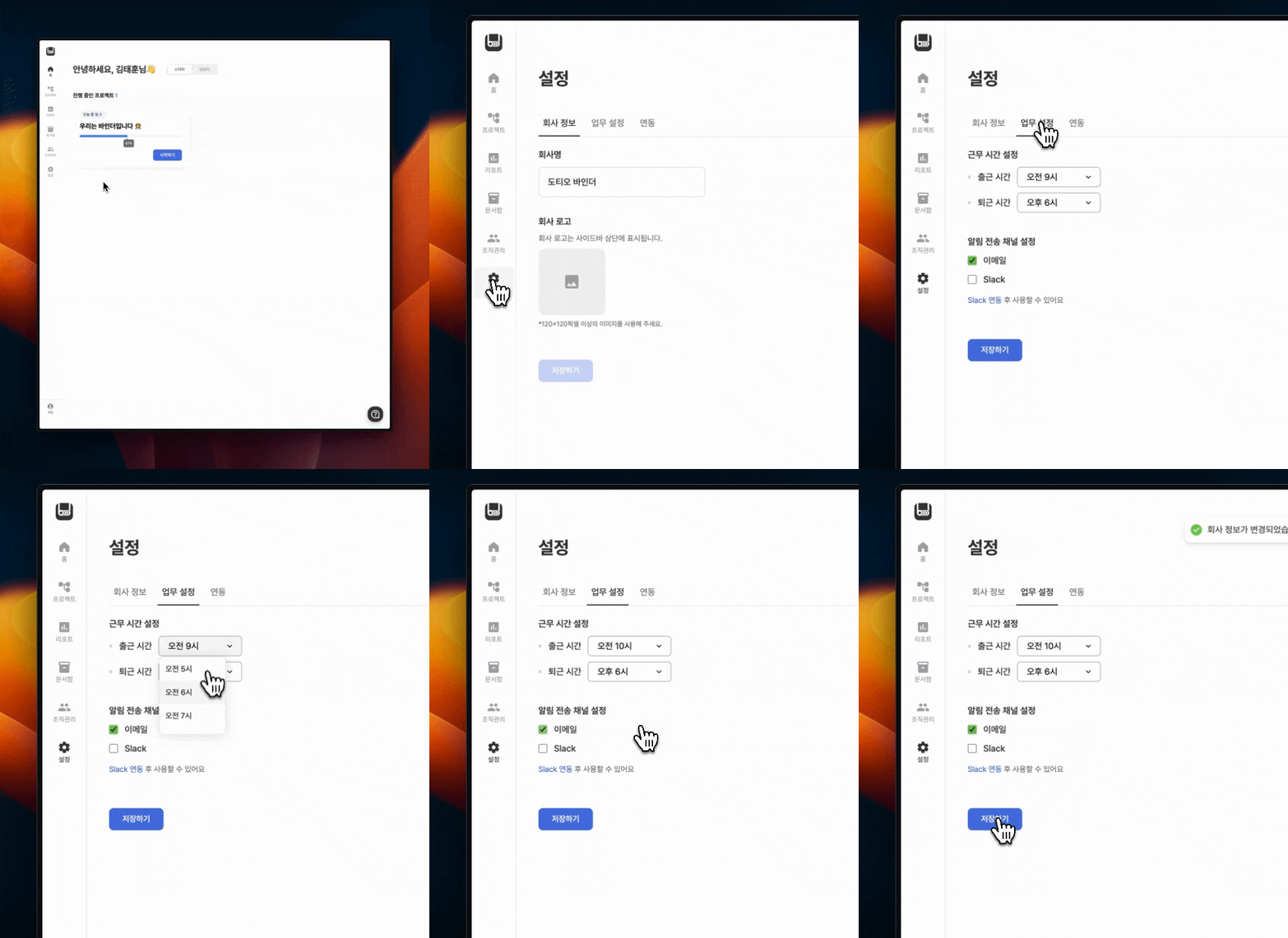 좌측 하단에 있는 \[설정] 버튼을 누른 뒤, \[업무 설정] 탭을 선택합니다.
출퇴근 시간을 선택하고 \[저장하기] 버튼을 누르면 회사 출퇴근 시간 정보가 수정됩니다.
온보딩 이해관계자들에게 전송되는 알람은 출근 시간에 맞춰 전송됩니다.
***
### 2.2 알림 전송 채널 설정하기
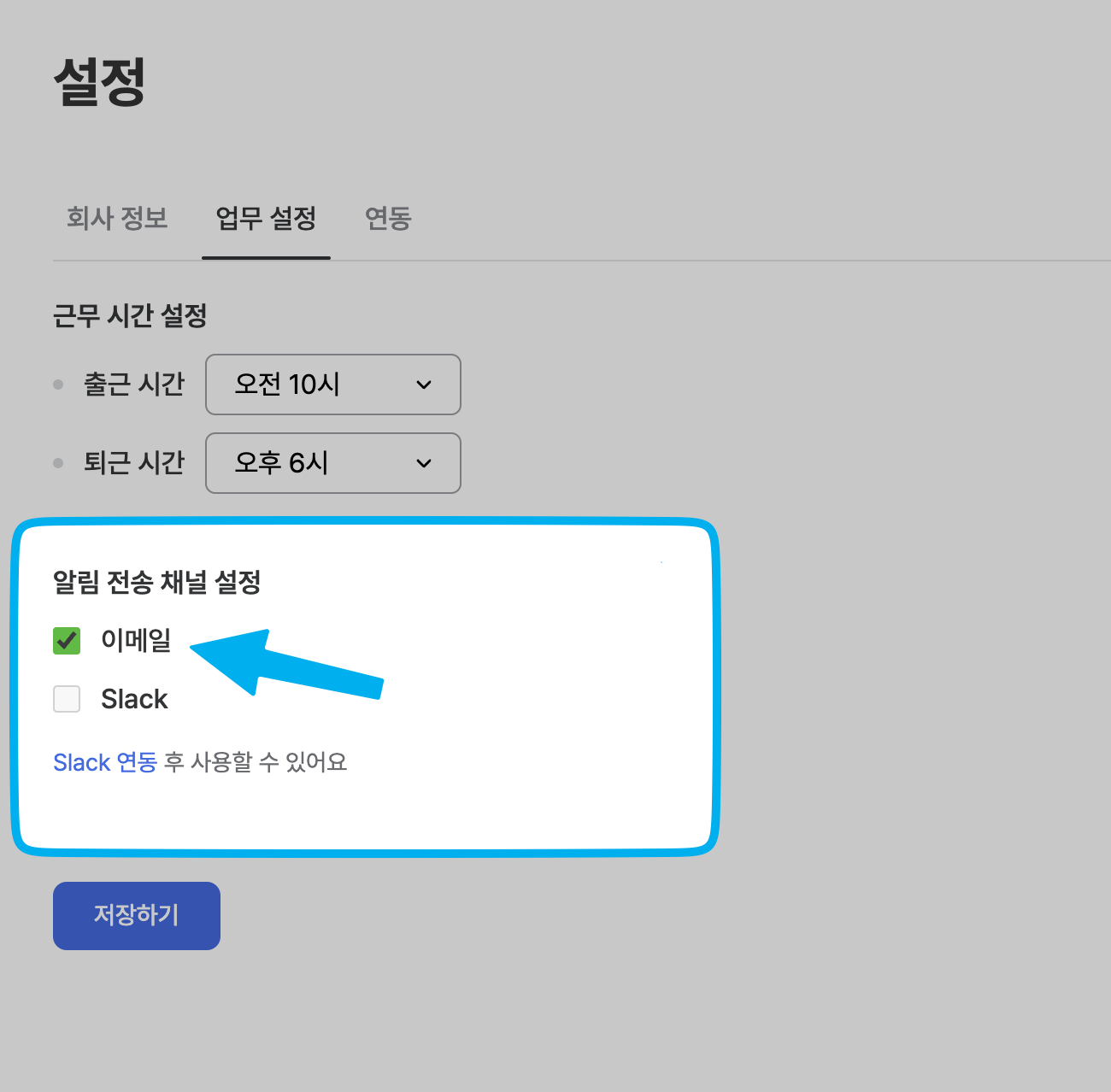
온보딩 이해관계자들에게 어떤 채널로 메시지를 전송할지 선택할 수 있습니다.
좌측 하단에 있는 \[설정] 버튼을 누른 뒤, \[업무 설정] 탭을 선택합니다.
출퇴근 시간을 선택하고 \[저장하기] 버튼을 누르면 회사 출퇴근 시간 정보가 수정됩니다.
온보딩 이해관계자들에게 전송되는 알람은 출근 시간에 맞춰 전송됩니다.
***
### 2.2 알림 전송 채널 설정하기
온보딩 이해관계자들에게 어떤 채널로 메시지를 전송할지 선택할 수 있습니다.
슬랙의 경우 연동 이후 사용할 수 있습니다.