> ## Documentation Index
> Fetch the complete documentation index at: https://docs.binderhr.com/llms.txt
> Use this file to discover all available pages before exploring further.
# 구성원을 등록하고, 온보딩 프로젝트에 할당하기
> 해당 페이지는 구성원을 등록하고, 온보딩 프로젝트에 할당하는 것을 실습합니다.
## 1. 팀 추가하기
좌측 조직관리 탭을 누른 뒤, 상단의 팀 설정 탭을 클릭합니다. 해당 페이지에서 팀을 추가할 수 있습니다.
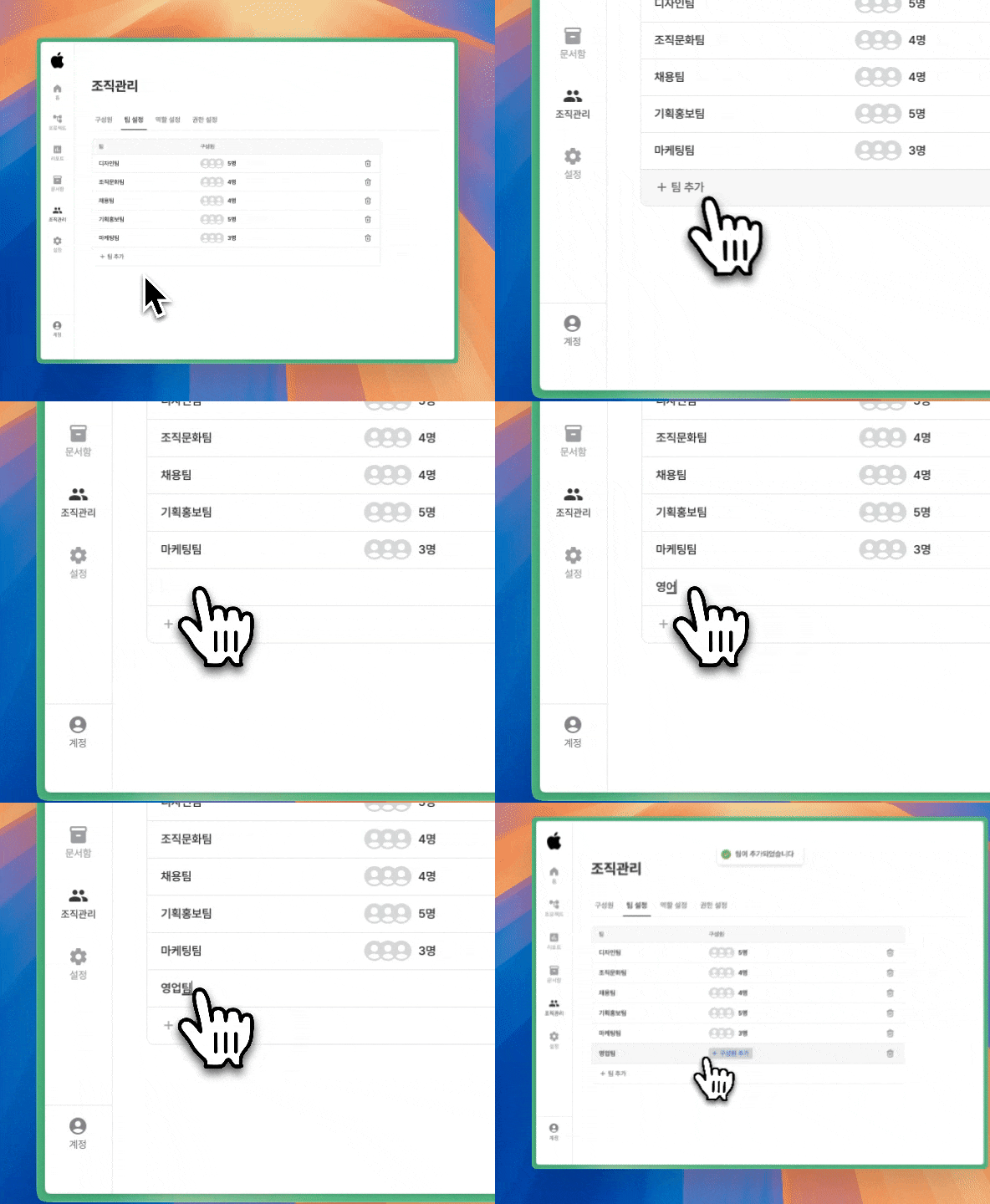 꼭 'Enter'를 눌러서 팀을 등록해주세요!
## 2. 구성원 등록하기
### 2.1 단일 구성원 등록하기
구성원을 한 분씩 추가할 수 있는 단일 구성원 추가 기능입니다.
### 2.2 다수 구성원 등록하기 (excel)
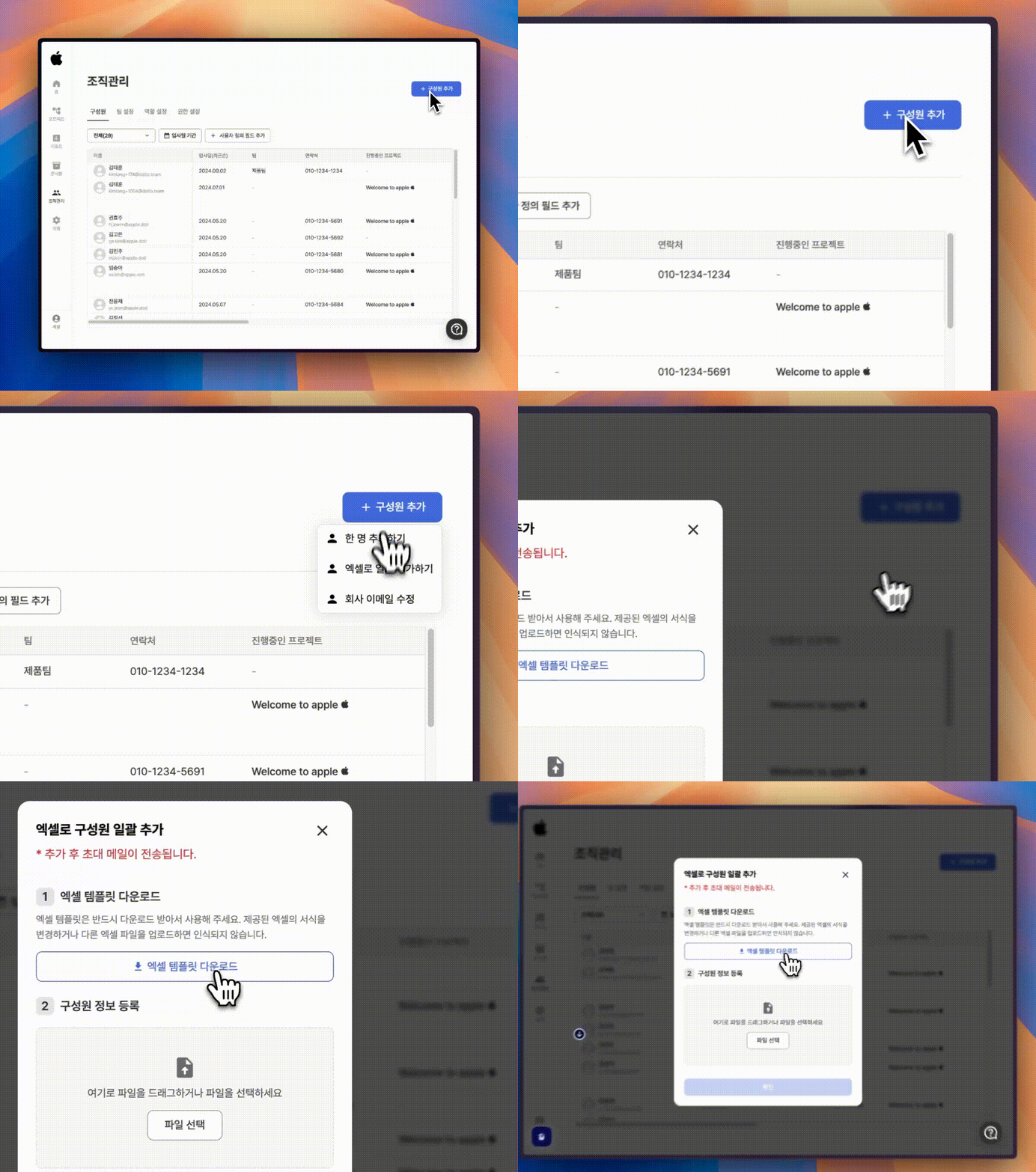
1️⃣ 우측 상단에 있는 \[+ 구성원 추가] 버튼을 누른 뒤, \[엑셀로 일괄 추가하기] 탭을 선택합니다. 이후 \[엑셀 템플릿 다운로드]를 선택해주세요.
꼭 'Enter'를 눌러서 팀을 등록해주세요!
## 2. 구성원 등록하기
### 2.1 단일 구성원 등록하기
구성원을 한 분씩 추가할 수 있는 단일 구성원 추가 기능입니다.
### 2.2 다수 구성원 등록하기 (excel)
1️⃣ 우측 상단에 있는 \[+ 구성원 추가] 버튼을 누른 뒤, \[엑셀로 일괄 추가하기] 탭을 선택합니다. 이후 \[엑셀 템플릿 다운로드]를 선택해주세요.
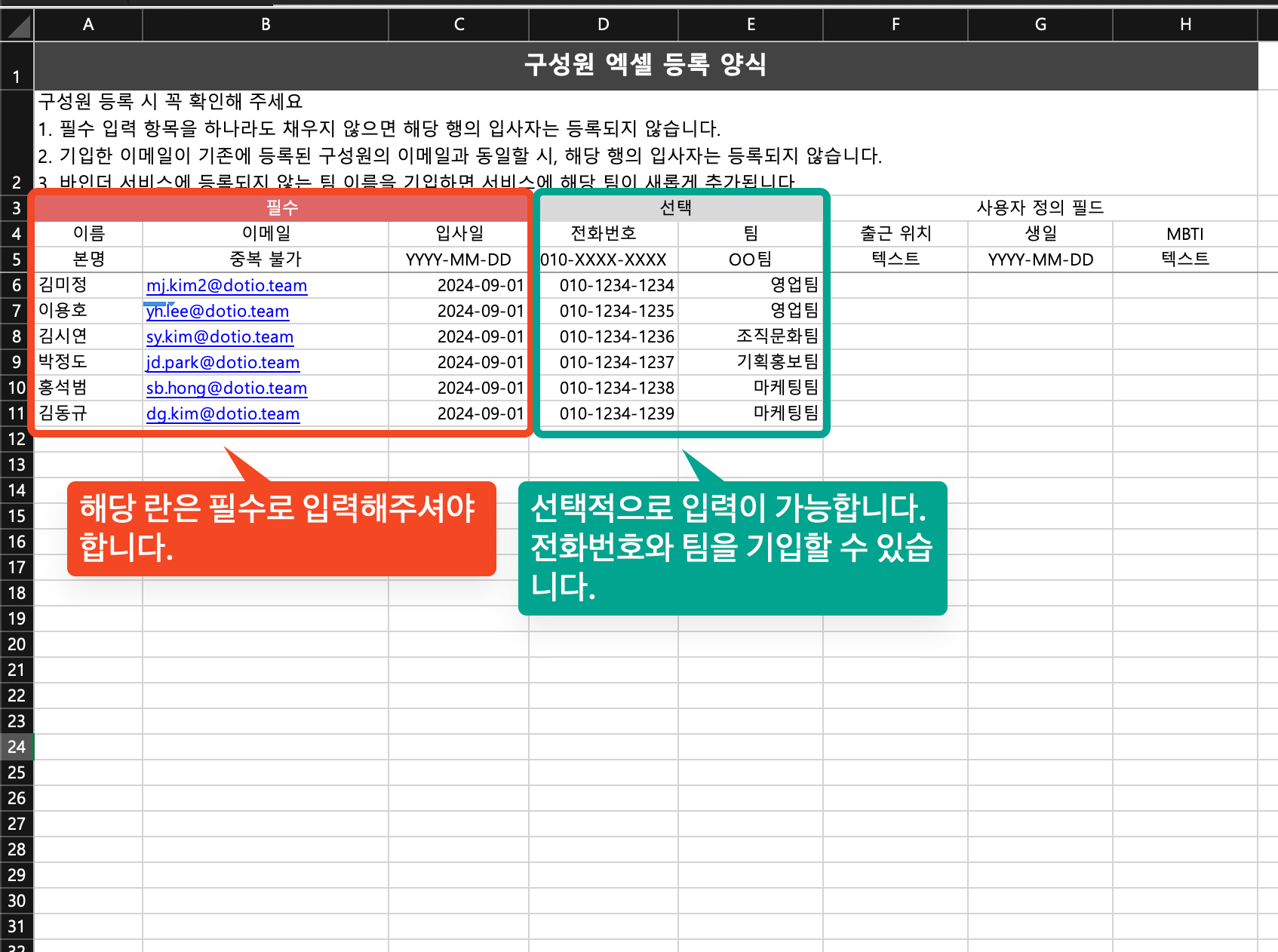
 2️⃣ 다운로드 받은 엑셀 파일을 실행하고, 엑셀 파일에 추가할 구성원분들의 정보를 기입해주세요.
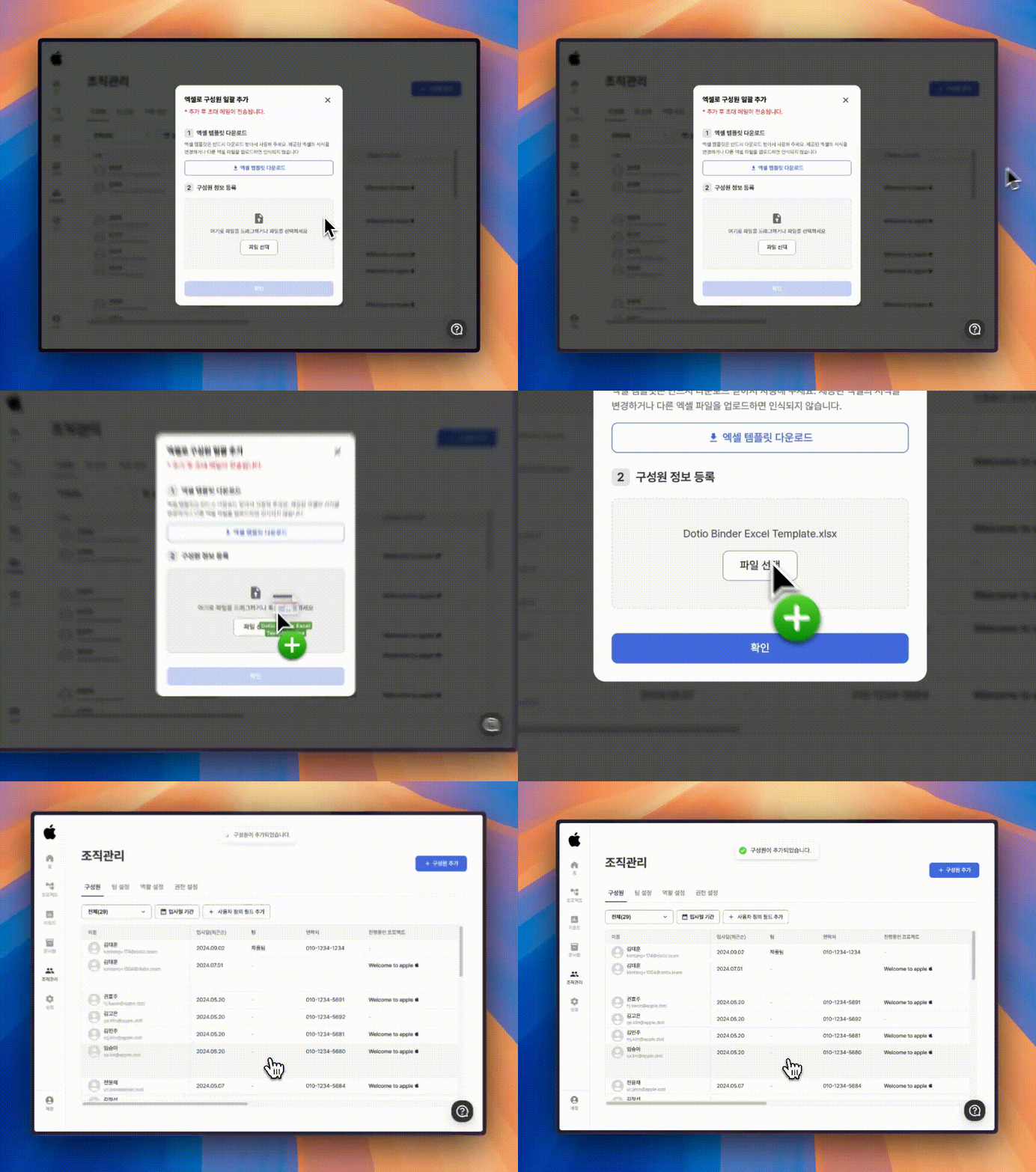
 3️⃣ 엑셀을 구성원 정보 등록 칸에 추가하고, 확인 버튼을 눌러 구성원 추가를 완료합니다.
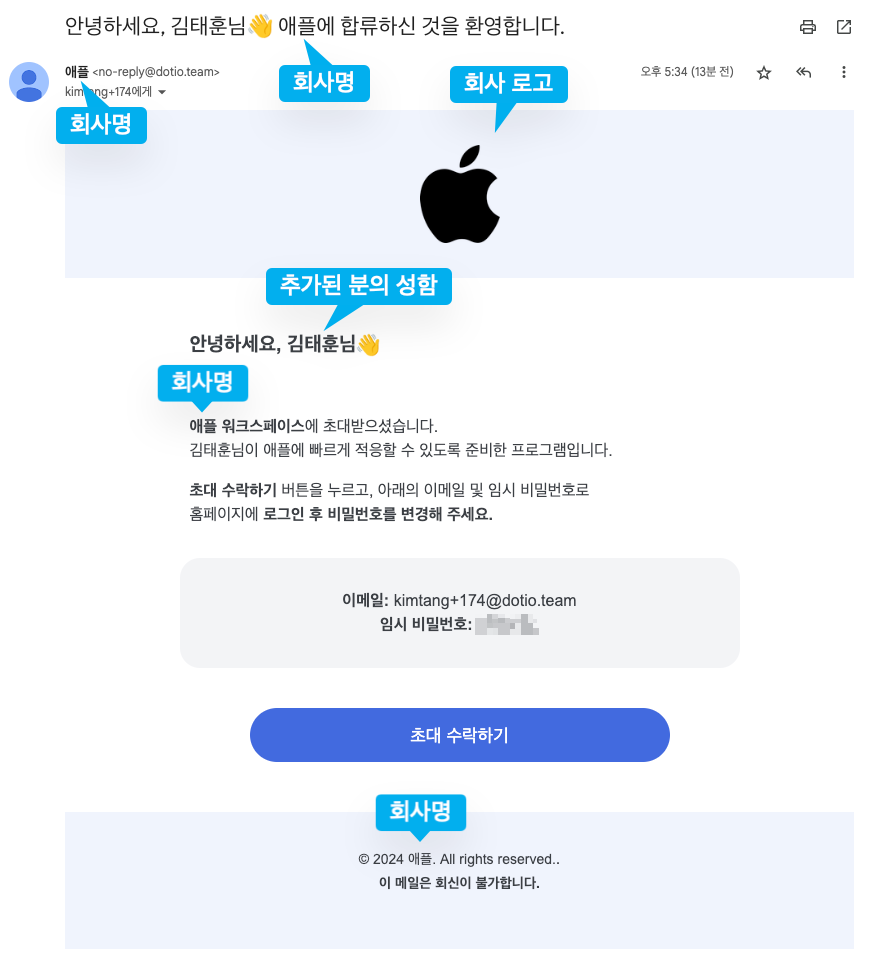
 ### 2.3 초대된 구성원들의 이메일 예시 ✉️
추가된 구성원에게는 초대장이 전송됩니다.
### 2.3 초대된 구성원들의 이메일 예시 ✉️
추가된 구성원에게는 초대장이 전송됩니다.
 ### 3. 구성원들을 온보딩 프로젝트에 등록하기
등록할 프로젝트를 찾고, 우측 하단에 있는 \[+ 프로젝트 할당]을 클릭합니다.
\[🔍추가할 구성원을 입력해 주세요] 라고 쓰여있는 공간을 클릭하여, 신규입사자의 이름을 검색하고 추가합니다.
각 신규입사자의 온보딩 이해관계자를 배치합니다.
### 3. 구성원들을 온보딩 프로젝트에 등록하기
등록할 프로젝트를 찾고, 우측 하단에 있는 \[+ 프로젝트 할당]을 클릭합니다.
\[🔍추가할 구성원을 입력해 주세요] 라고 쓰여있는 공간을 클릭하여, 신규입사자의 이름을 검색하고 추가합니다.
각 신규입사자의 온보딩 이해관계자를 배치합니다.