> ## Documentation Index
> Fetch the complete documentation index at: https://docs.binderhr.com/llms.txt
> Use this file to discover all available pages before exploring further.

# 입사자들의 이메일을 사내 이메일로 전환하기

> 해당 페이지는 입사자들의 이메일을 변경하는 매뉴얼을 소개합니다.

## 1. 이메일 변경하기

### 2.1 단일 구성원의 이메일 변경하기

<Info>
  구성원 한 분씩 이메일을 변경할 수 있는 기능입니다.
</Info>

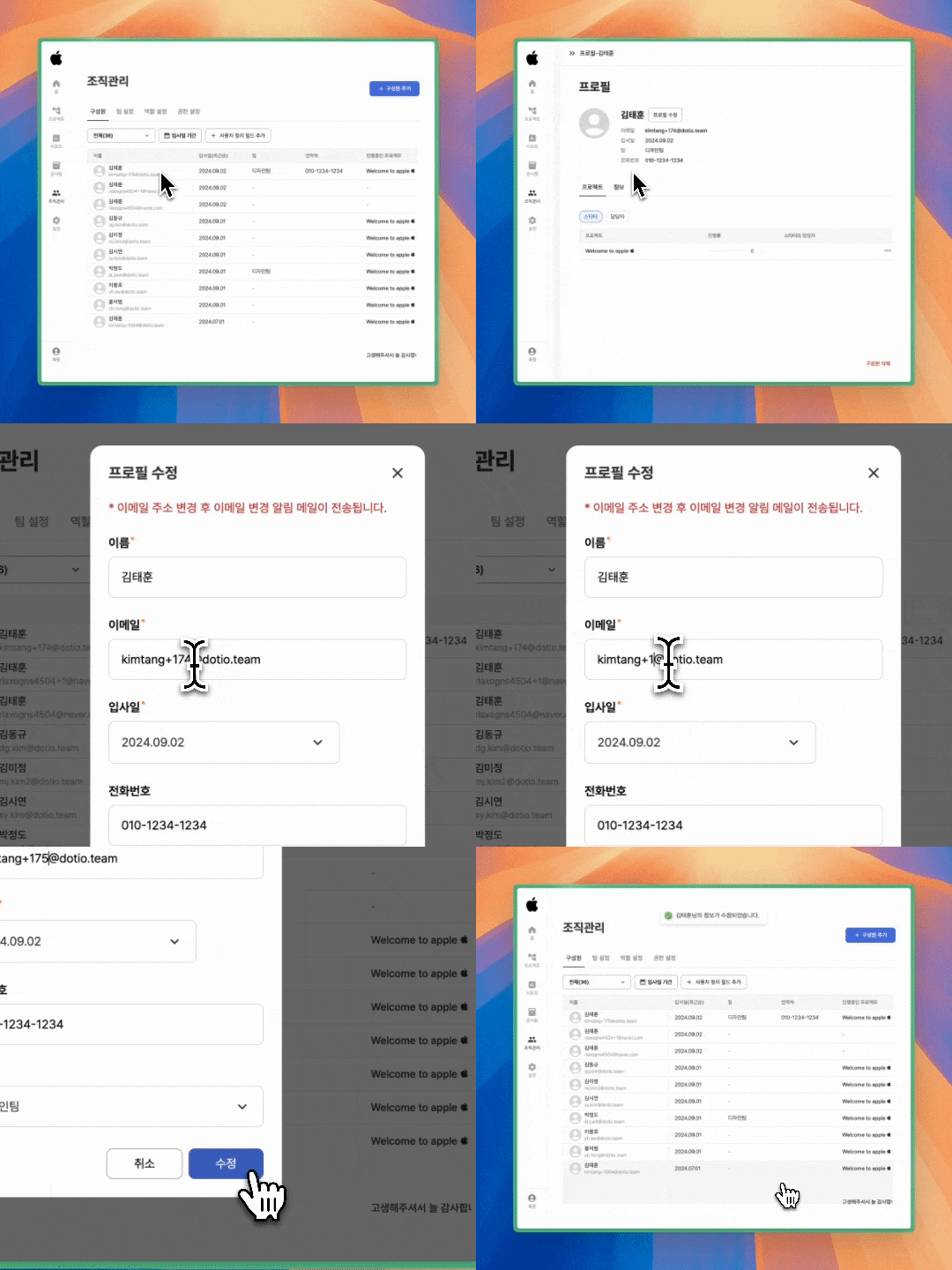
좌측 <b>조직관리 탭</b>을 누른 뒤, 상단의 <b>구성원</b>을 클릭합니다. 해당 페이지에서 구성원 정보를 관리할 수 있습니다.

<img src="https://mintcdn.com/binder-0d6eccc3/uezyaDyOomYhL-Ff/images/single-change-email.gif?s=66865845cb2315ff3d417229360aa92f" width="540" height="480" data-path="images/single-change-email.gif" />

### 2.2 다수 구성원 등록하기 (excel)

<Info>
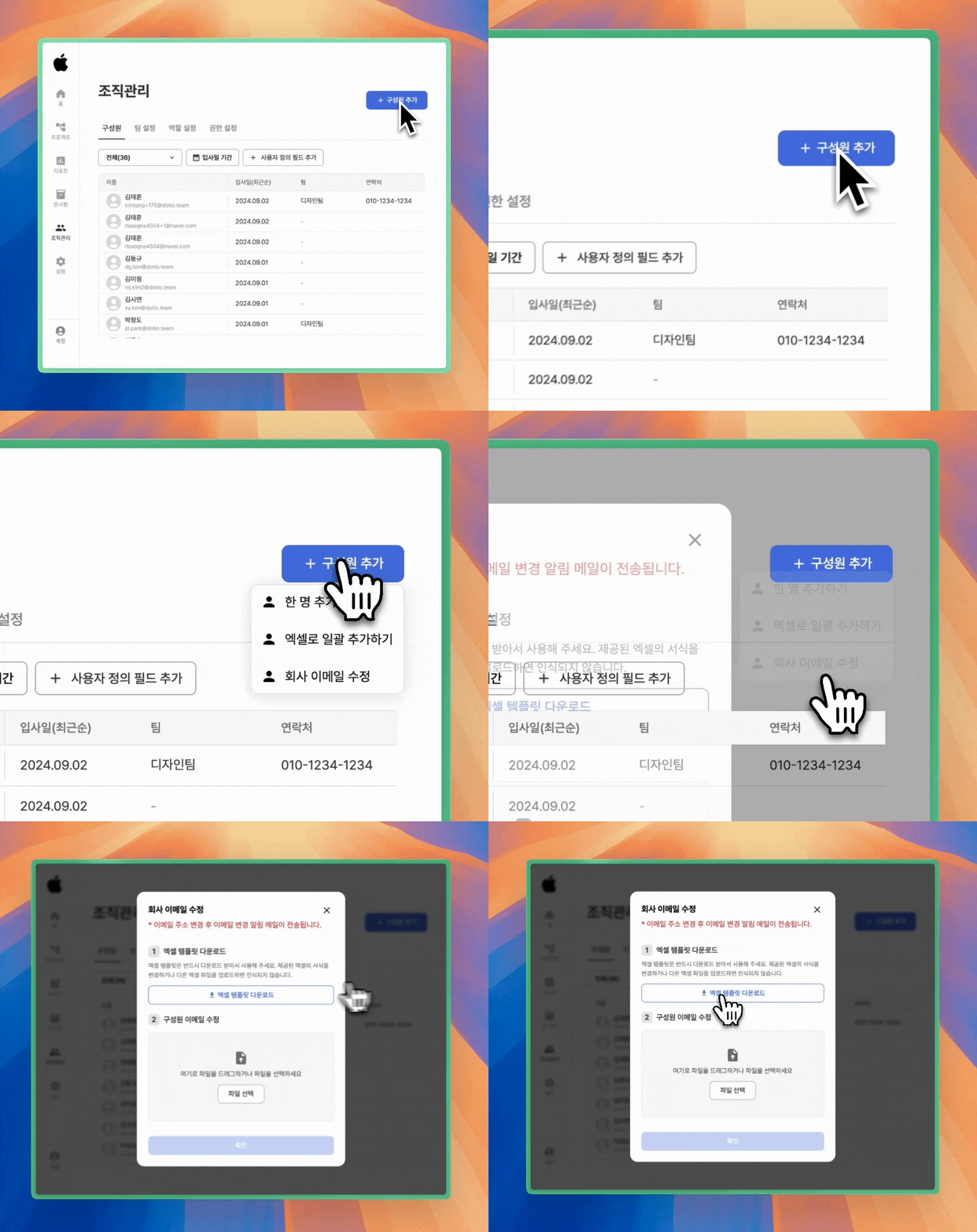
  1️⃣ 우측 상단에 있는 <b>\[+ 구성원 추가]</b> 버튼을 누른 뒤, <b>\[회사 이메일 수정]</b> 탭을 선택합니다. 이후 <b>\[엑셀 템플릿 다운로드]</b>를 선택해주세요.
</Info>

<img src="https://mintcdn.com/binder-0d6eccc3/PL1IgXSFD8m8il_d/images/download-change-email-template.gif?s=8019d60bc5845cf309355020cc4b17cd" width="856" height="720" data-path="images/download-change-email-template.gif" />

<Info>
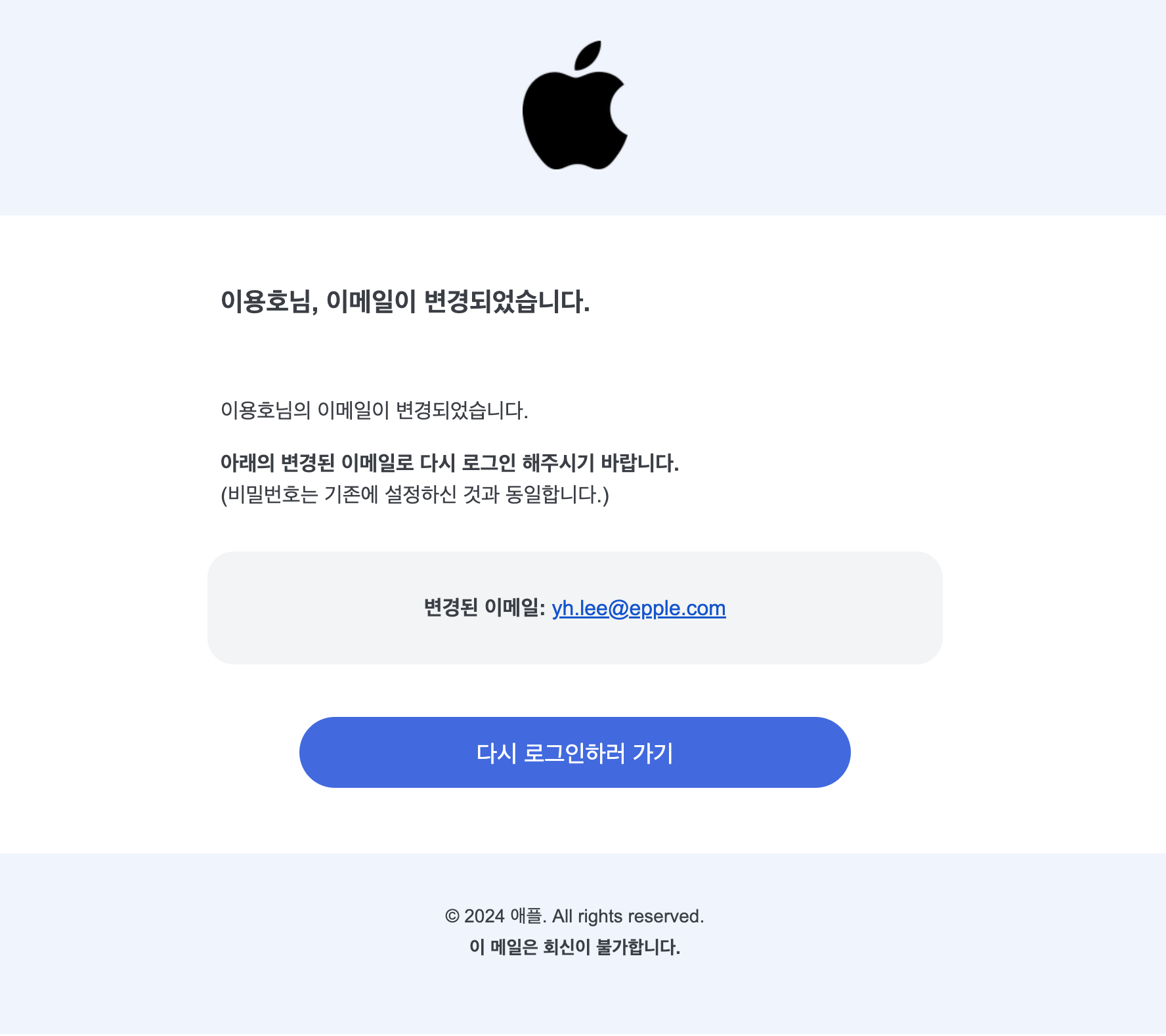
  2️⃣ 다운로드 받은 엑셀 파일을 실행하고, 엑셀 파일에 변경할 구성원분들의 정보를 기입해주세요.
</Info>

<img src="https://mintcdn.com/binder-0d6eccc3/PL1IgXSFD8m8il_d/images/SCR-20241001-npro.png?fit=max&auto=format&n=PL1IgXSFD8m8il_d&q=85&s=e6f7541fcf459e46a51dea83679e648b" width="986" height="750" data-path="images/SCR-20241001-npro.png" />

<Info>
  3️⃣ 엑셀을 구성원 이메일 수정 칸에 추가하고, 확인 버튼을 눌러 구성원 정보 변경을 완료합니다.
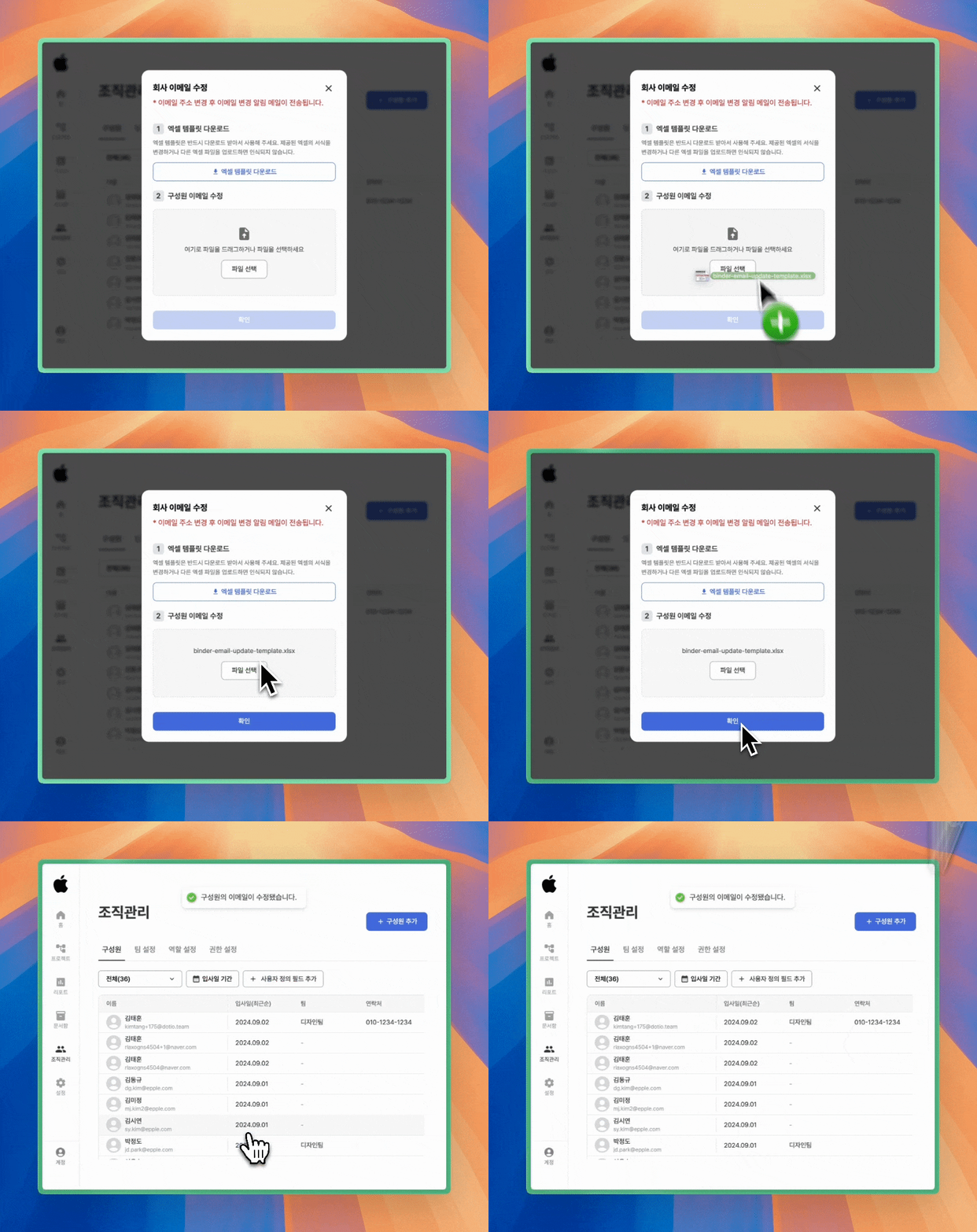
</Info>

<img src="https://mintcdn.com/binder-0d6eccc3/PL1IgXSFD8m8il_d/images/change_email_final.gif?s=b753b8931a1e130e5dd4dbf088b103b1" width="856" height="720" data-path="images/change_email_final.gif" />

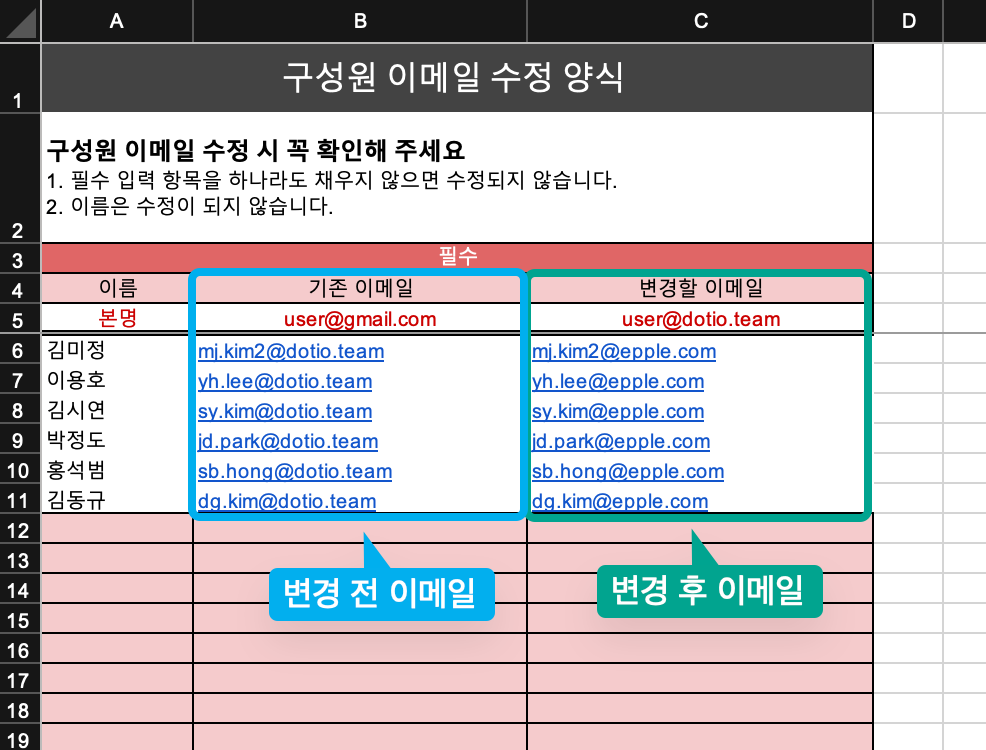
### 2.3 이메일이 변경된 구성원들의 이메일 예시 ✉️

<Tip>
  <b> 이메일이 변경된 구성원에게는 안내 메일이 전송됩니다. </b>
</Tip>

<img src="https://mintcdn.com/binder-0d6eccc3/PL1IgXSFD8m8il_d/images/SCR-20241001-nsfc.png?fit=max&auto=format&n=PL1IgXSFD8m8il_d&q=85&s=cc4ae1ea040e9a3c7ca4c77da3b964c4" width="1776" height="1578" data-path="images/SCR-20241001-nsfc.png" />